요즘
“AI가 개발자를 대체한다”는 이야기를 한 번쯤 들어보셨을 겁니다.
그만큼 많은 기업에서
기존의 Visual Studio Code 뿐만 아니라
AI 기반 코드 에디터 사용 경험을 요구하고 있습니다.
👉 특히 취업을 준비한다면
단순 코딩 능력뿐만 아니라
AI를 활용한 개발 경험도 중요해지고 있습니다.
Cursor AI를 왜 써야 할까?
평소에 ChatGPT 같은 LLM을 사용하다 보면 이런 경험 있으실 겁니다.
- 이전 코드 흐름을 기억하지 못함
- 잘못된 코드 제시
- 프로젝트 전체 맥락 반영 어려움
하지만 Cursor 는 다릅니다.
👉 프로젝트 전체 코드를 기반으로 AI가 동작하기 때문에
훨씬 정확한 코드 생성과 수정이 가능합니다.
또한 UI가 VSCode와 거의 동일하기 때문에
기존 사용자라면 바로 적응 가능합니다.
이런 분들에게 추천합니다
✔ 코딩을 처음 시작하는 분
✔ VSCode는 써봤지만 AI 기능은 처음인 분
✔ 취업 준비 중인 개발자
✔ 코딩 생산성을 높이고 싶은 분
VSCode 설치 필요 없이 Cursor AI(커서)를 다운로드하고 간단한 사용법에 대해 알려드리고자 합니다.
Cursor AI란?
Cursor는 GPT 기반의 AI 코드 에디터로,
개발자의 생산성을 극대화하기 위해 만들어진 도구입니다.
주요 기능
- 코드 자동 생성 (자연어 → 코드)
- 기존 코드 리팩토링
- 프로젝트 전체 기반 코드 이해
- 에러 수정 및 디버깅 지원
Cursor 설치 전 필수 확인
Cursor는 Python을 포함하고 있지 않습니다.
따라서 Python은 반드시 별도로 설치해야 합니다.
2026.03.09 -[Python/Python 기초] - Python 설치 방법과 실행 방법 (Windows / VS Code / Colab)
Cursor 설치 방법
항상 다운로드 링크는 어떤 경우에서라도 바로 클릭하지 마시고 직접 검색해서 접속하는 것을 좋아요.
👉 공식 사이트: https://cursor.com/
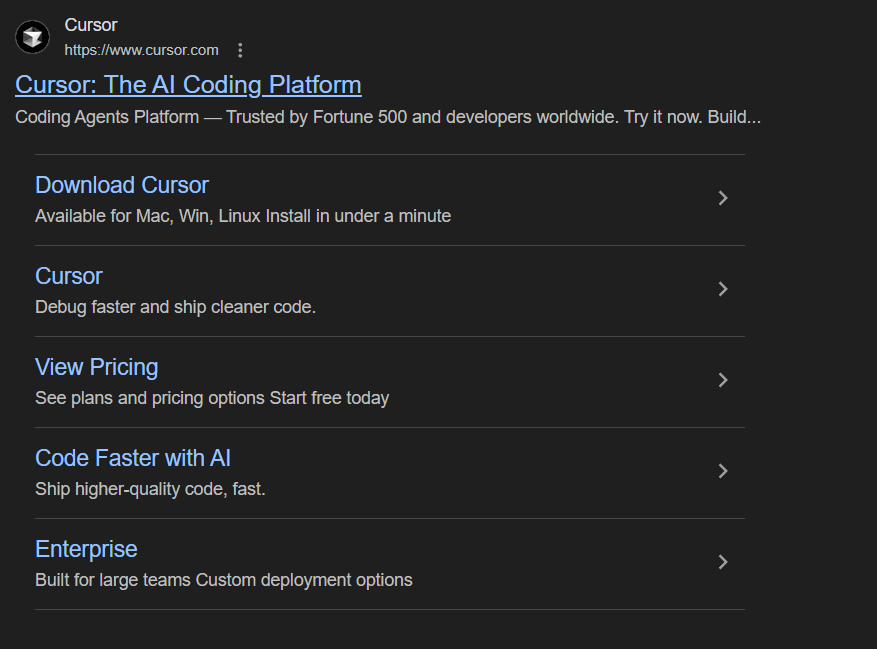
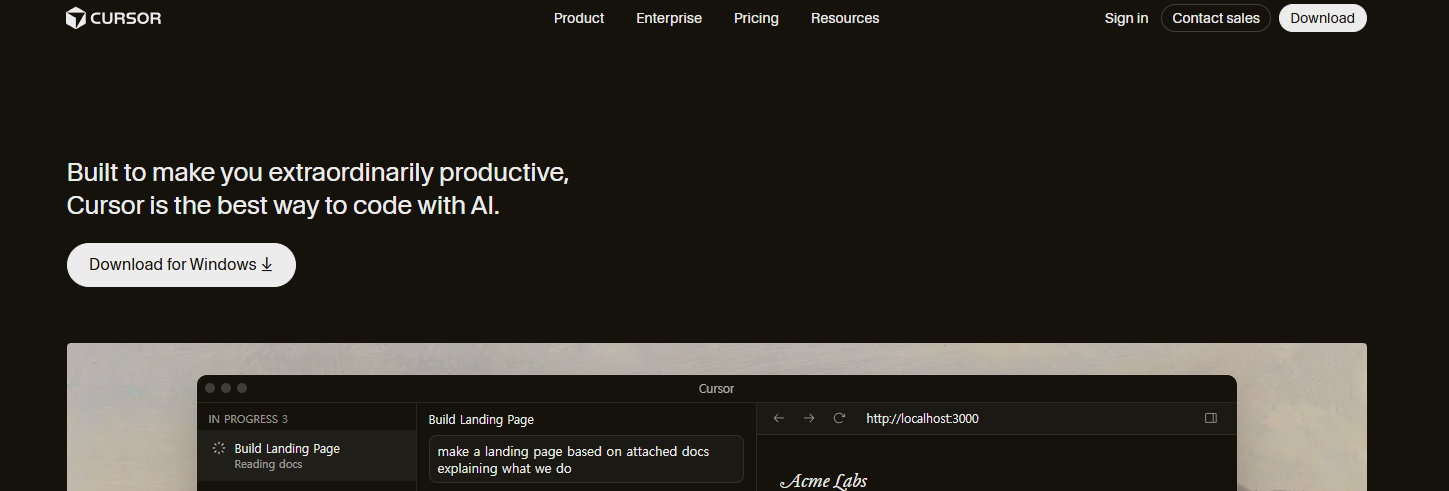
1. Cursor 공식 설치 페이지에서 각자의 운영체제에 맞게 다운로드해주세요 (작성 기준: v3.0.9)

2. 설치 시작 전, 사용권 계약에 동의해주시고 설치 경로 선택해주세요.
저의 경우 C드라이브에 용량이 없어 D드라이브에 설치하였습니다.
약 1GB 정도 용량이 필요하며 용량이 지속적으로 증가하고 있습니다.
D:\Analysis_Tool\cursor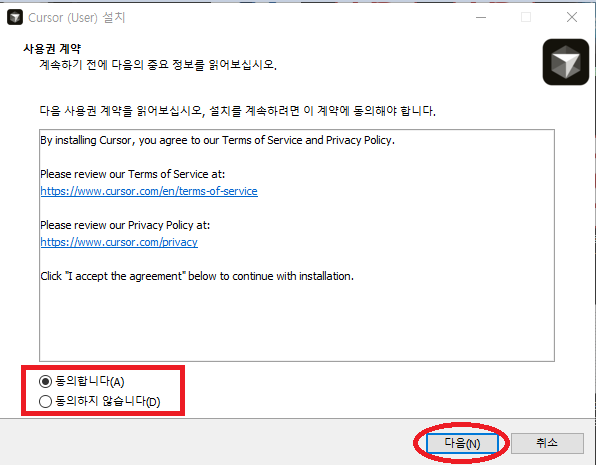

3. 설치 과정중에 여러가지를 추가 설정할 수 있습니다.
시작 프로그램 등록하시면 컴퓨터를 킬때마다 불필요하게 자동 실행이 됩니다.
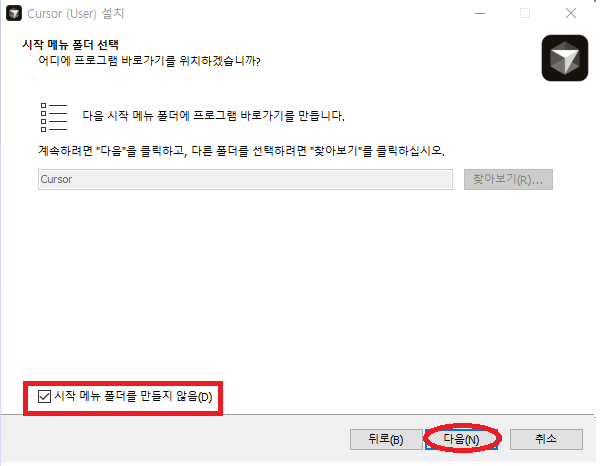
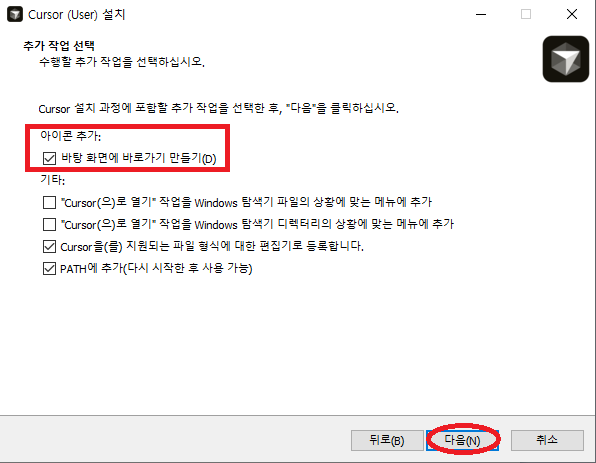
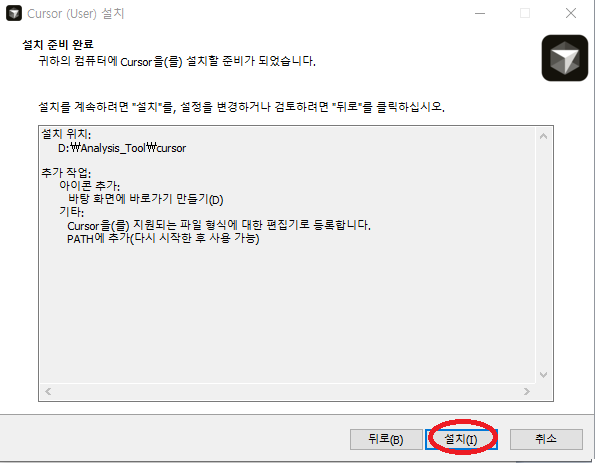

4. 설치 완료 화면이 나타나면, "Cursor 실행" 체크박스를 선택하여 설치된 Cursor를 실행합니다.
Cursor 회원가입 및 실행
1.Cursor를 실행 후 로그인(log in) 클릭하시면 웹 브라우저에서 로그인 진행이 가능합니다.

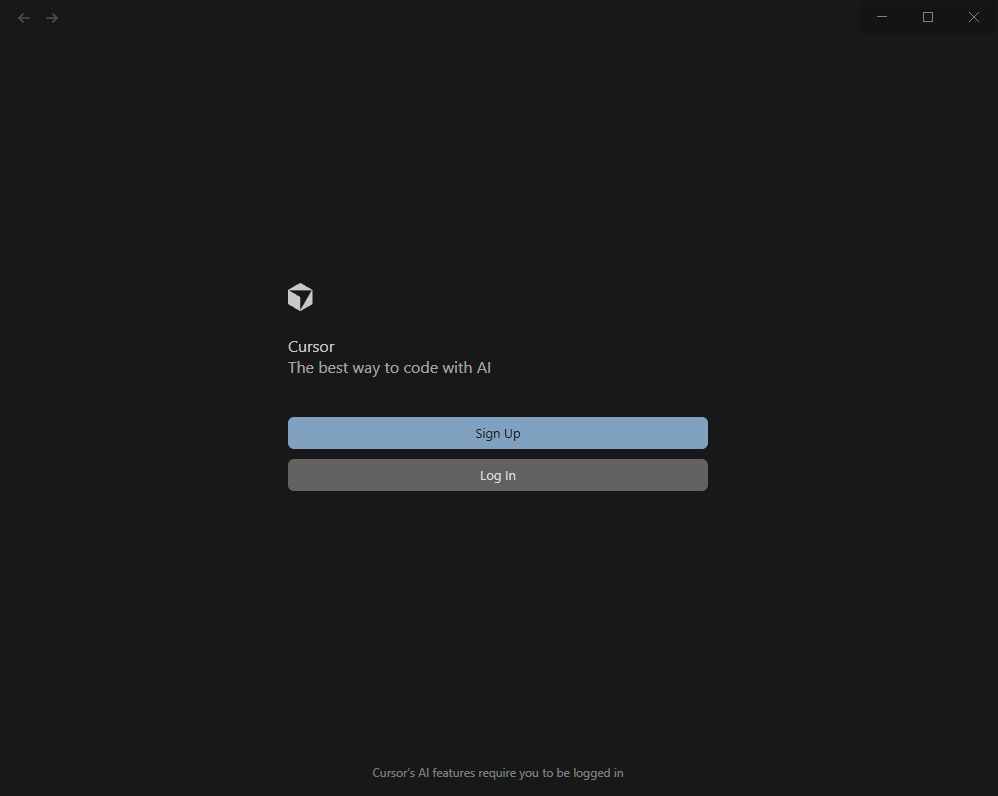
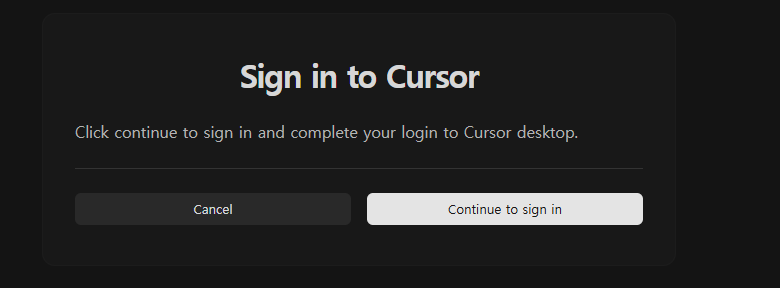
로그인 계정은 구글, github, 애플 계정으로 가능합니다.
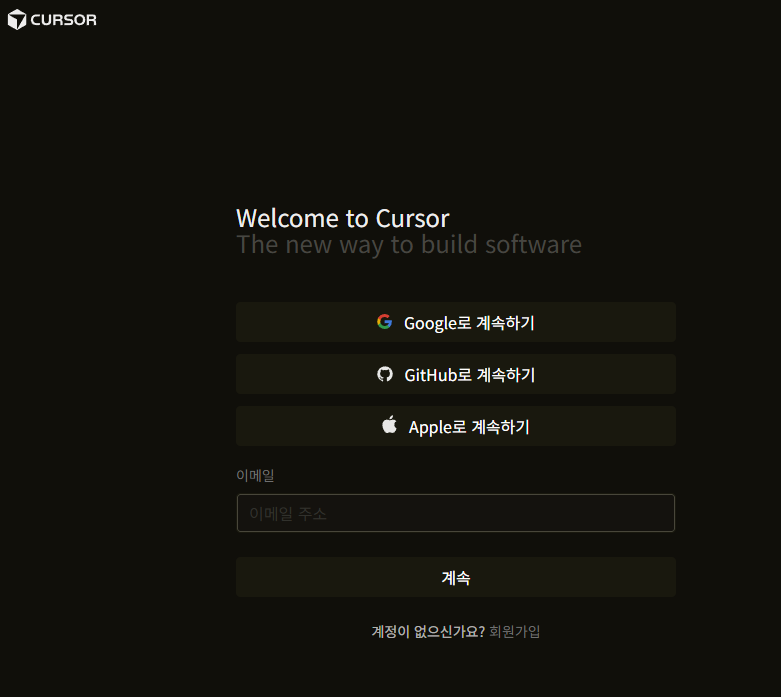

초기 설정
로그인 후에는 프로그램의 화면을 설정할 수 있습니다.
저의 경우 이전에 설정한 값이 있어서 생략되어서 과정은 보여들릴 수 없습니다.
추천 설정
- VSCode 설정 가져오기
- 다크 테마 : 오랜 작업을 수행할때 눈의 피로를 줄여줍니다.
- AI 기능 활성화
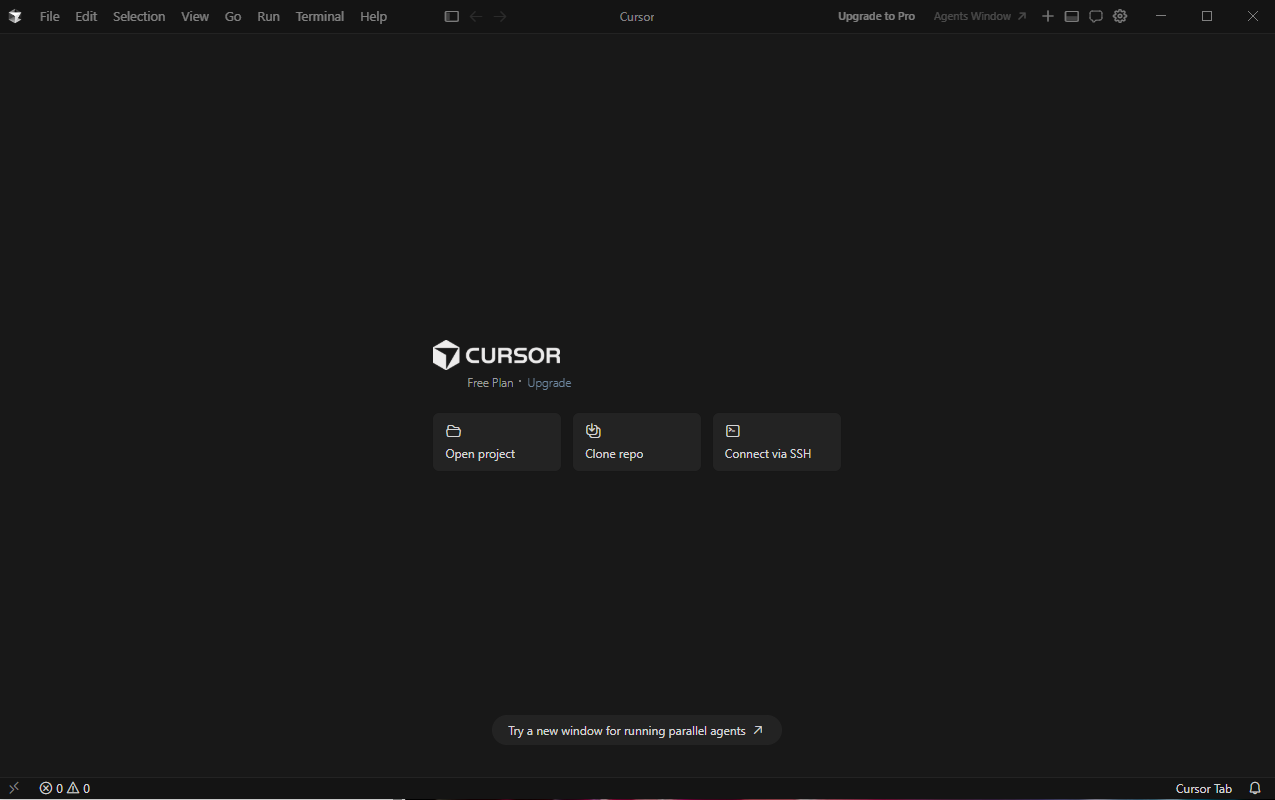
프로젝트 폴더 열기
1. "Open project"를 클릭하여 기존의 프로젝트 폴더를 엽니다.
저의 경우, 프로젝트를 D:\Projects 폴더에서 프로젝트 별로 생성하였습니다.
프로젝트명은 영문으로 공백 대신 "_"으로 생성하여 일관성 있게 관리하고 있습니다.
※ Cursor는 프로젝트 전체 코드를 기준으로 AI가 동작하기 때문에
반드시 폴더 단위로 열어주는 것이 중요합니다.

Python 가상환경 생성
프로젝트마다 사용하는 라이브러리 버전이 다를 수 있기 때문에
설치한 Python를 복사한 가상환경을 각 프로젝트마다 생성할 수 있습니다.
매번 프로젝트마다 다운로드 할 필요가 없습니다.
1. Cursor에서 터미널 열고(CTRL + J) 터미널에 아래 명령어를 입력하여 가상환경을 생성합니다.
python -m venv venv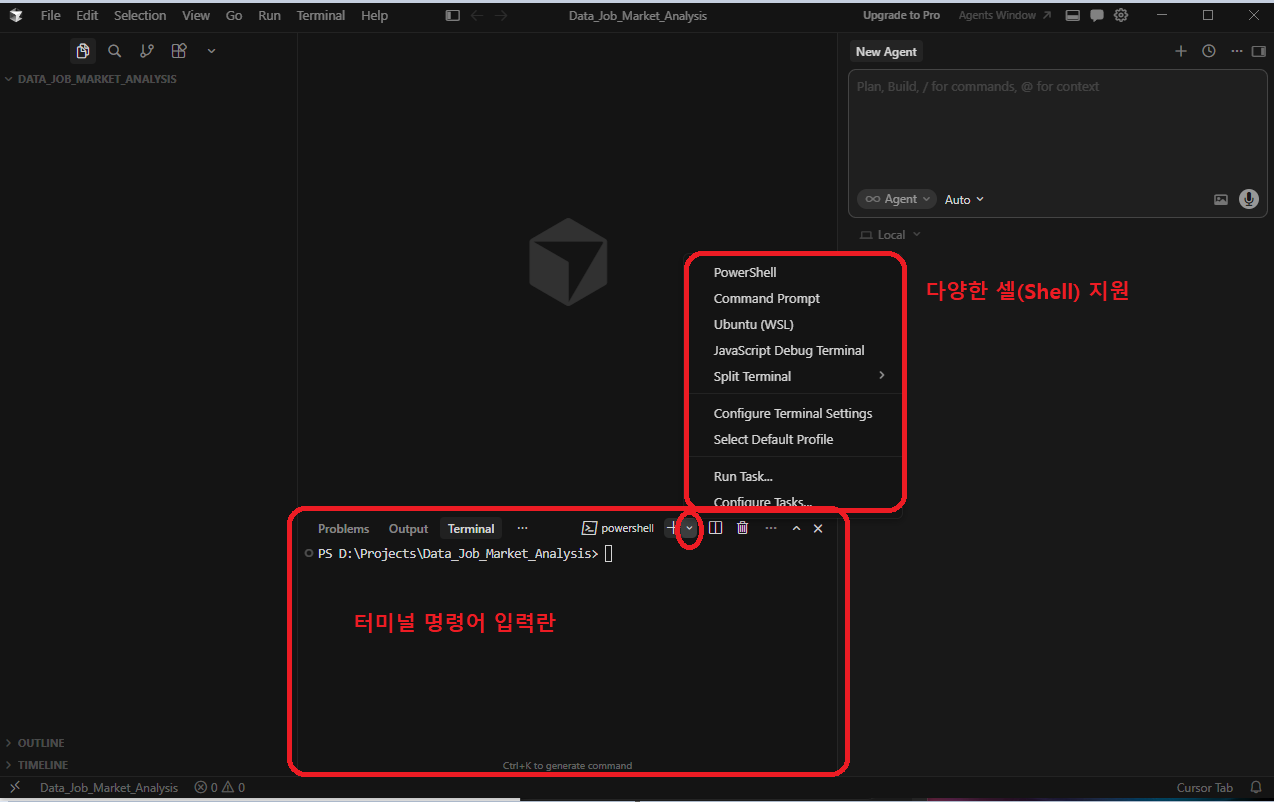

2. 실제로 해당 프로젝트 폴더에 venv라는 폴더가 생성되어 Python 가상환경이 생성된 것을 볼 수 있습니다.
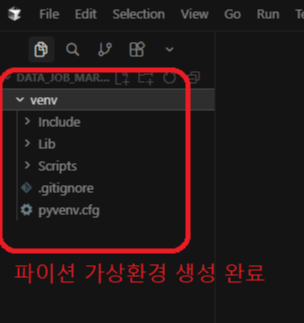
가상환경 활성화
Python을 실행하기 위해서는 운영체제에 맞춰 명령 프롬프트에 Python를 실행해야 합니다.
1. 아래 명령어를 터미널(Terminal)에 입력하시면 아래 사진과 같이 맨 앞에 "가상환경 이름"이 생기면서 활성화된 것을 확인할 수 있습니다.
가상환경 이름은 일반적으로 venv를 사용합니다.
Windows
venv\Scripts\activateMac / Linux
source venv/bin/activate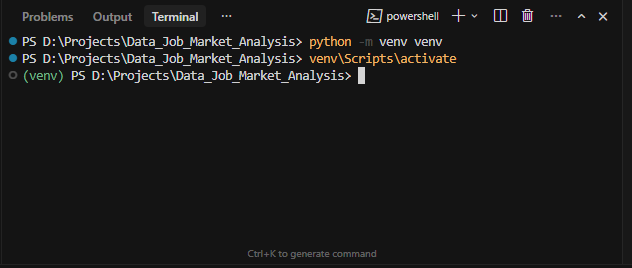
라이브러리 설치
설치하는 라이브러리는 각 프로젝트의 가상환경에만 적용되어 다른 프로젝트와의 명령어 충돌을 방지할 수 있습니다.
예시로 데이터 분석에 많이 사용하는 pandas를 다운로드 해보겠습니다.
1. 터미널에 아래 명령어를 입력하여 다운로드를 하실 수 있습니다.
pip install pandas
2. 설치가 되었다면 설치한 라이브러리는 requirements.txt에 저장해야 합니다.
향후 프로젝트를 공유하거나 배포하실때 다른 사람도 동일한 라이브러리를 다운로드하는데 필요한 목록입니다.
pip freeze > requirements.txt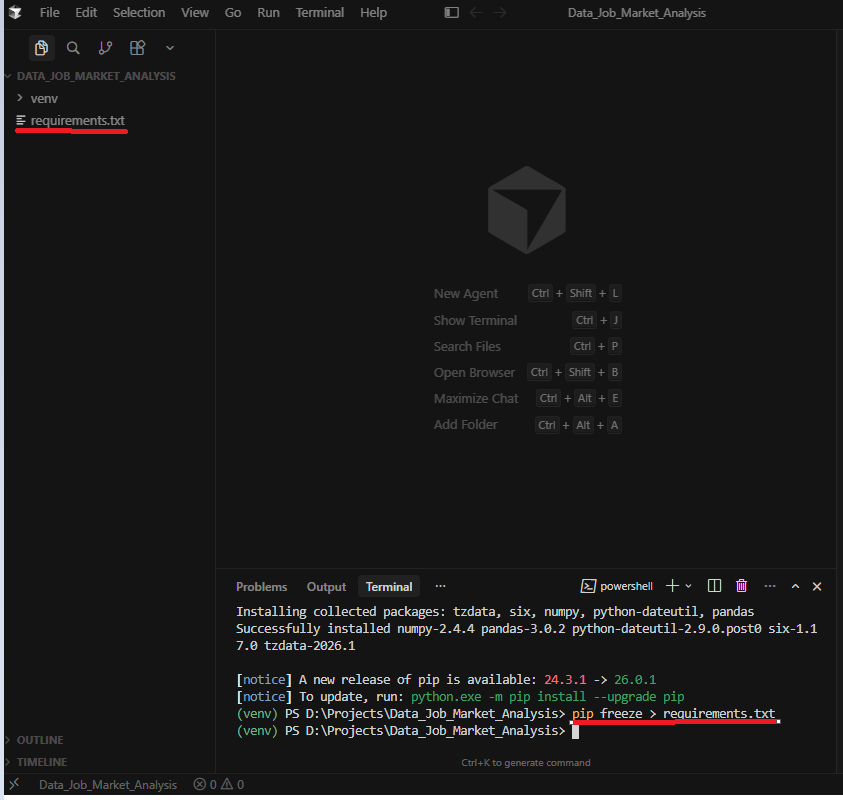
Python 간단한 예제 만들기 (JSON 파일 뷰어)
파이션으로 JSON 파일 뷰어를 구현하기 위해, AI agent에게 아래 프롬프트를 입력합니다.
프롬프트: 파이션의 GUI 프로그램으로 간단한 JSON 파일 뷰어를 만들어줘.

프롬프트를 실행하면, AI agent 화면에서 프로젝트 구현 방법에 대한 안내와 설명이 나옵니다.
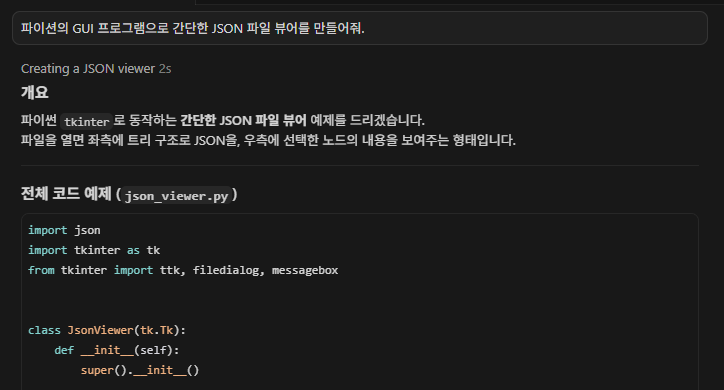
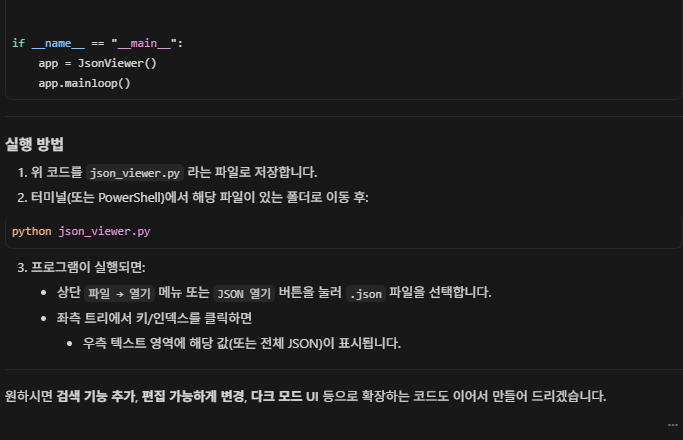
항상 생성된 내용에는 AI의 거짓 정보(할루미네이션)의 유무를 확인한 뒤 사용해야 합니다.
실제로 실행 방법에 맞춰 진행해봅니다.
월래는 자동으로 수행해주는 기능이 있는 데, 처음에는 직접 해보면서 어떻게 진행되는 지 익숙해지는 것이 더 중요하다고 생각하여 자동화 기능은 비활성화 하였습니다.
1. 위 코드를 json_viewer.py 라는 파일로 저장합니다.
마우스 오른쪽을 클릭하여 json_viewer.py 파일을 추가합니다.


AI가 생성해준 코드를 복사 붙여넣습니다.
수정중인 파일은 상단 파일명 옆의 아이콘이 ● (원형)으로 표시됩니다.

CTRL+S를 눌려서 저장합니다.
저장된 파일은 상단의 파일명 옆의 아이콘이 ×(가위)로 표시됩니다.
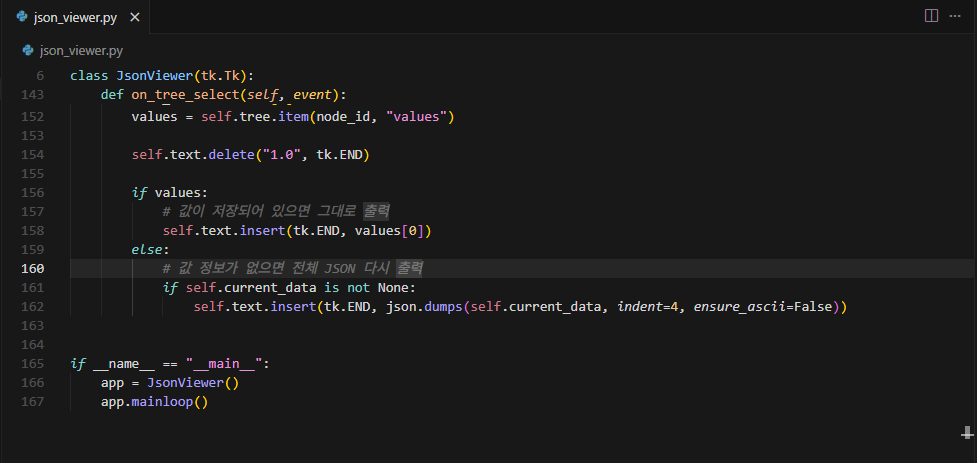
2. 터미널에서 .py파일이 있는 폴더로 이동후 명령어 입력하여 실행하기
python json_viewer.py
3. 프로그램 실행하여 상단 "JSON 열기" 버튼을 클릭하여 .json 파일을 선택합니다.
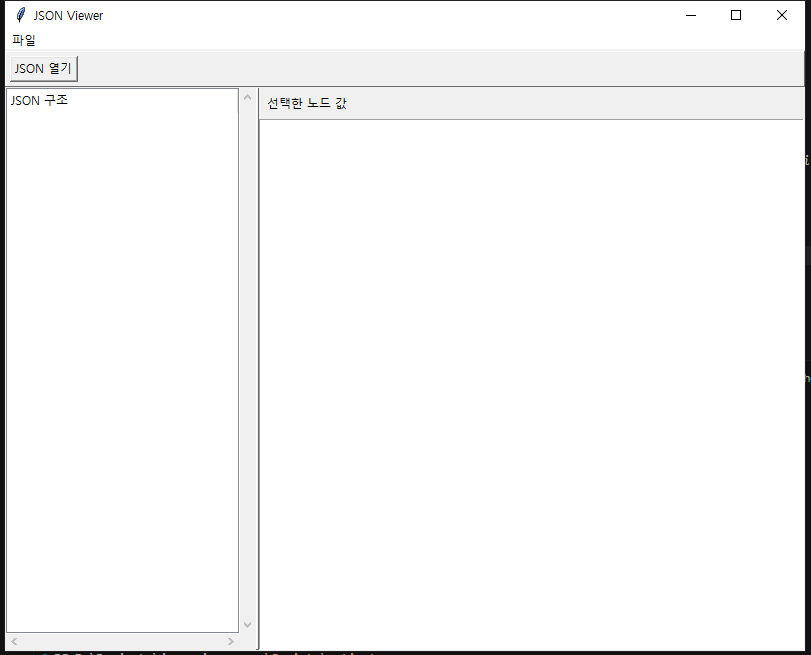
4. 열어볼 데이터는 공공데이터포털(https://www.data.go.kr/)에서 한국수자원공사_광역정수장 수질 데이터를 JSON 형식으로 다운로드 받았습니다.
직접 공공데이터 포털에서 JSON 형식의 아무 테이터를 직접 다운로드해서 해보는 것을 추천합니다.
5. 역시 바이브 코딩 답게 오류가 발생합니다.
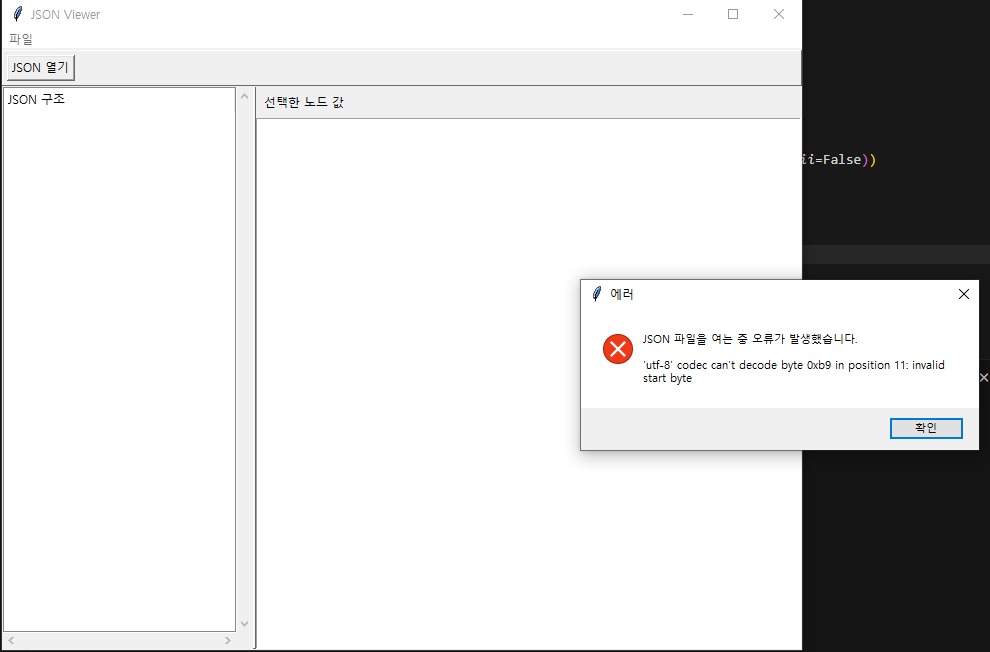
느낌상 한국어라서 오류가 발생하는 것으로 보이네요.
6. 이 오류를 다시 Agent에게 아래 프롬프트를 입력합니다.
프롬프트:
한글로 구성된 JSON 파일을 넣어서 오류가 발생했어.
오류는 다음과 같아.
""" JSON 파일을 여는 중 오류가 발생했습니다.
'utf-8' codec can't decode byte 0xb9 in postion 11: invalid
start byte"""
예제 JSON 파일은 프로젝트 폴더에 있어.
실제 예제 파일은 보안상 노출의 위험이 있으니 반드시 확인하시기 바랍니다.
자동으로 수정을 해주게되고 시키는 대로하시면 이제 정상적으로 작동하는 것을 볼 수 있습니다.

공백과 item명은 불편하지만 프로그램의 문제가 아니라 데이터 자체의 문제이기 때문에 성공적이라고 볼 수 있습니다.
단순 뷰어의 기능만 있기 때문에 수정할 수 없는 점이 아쉽네요.
7. 월래라면 해당 .py를 실행하기 위한 라이브러리를 별도로 설치를 해야합니다.
위에 코드는 기본 라이브러리만을 사용하여 별도의 설치가 필요가 없었습니다.
만약 있다면 터미널에 아래 명령어를 입력하여 한번에 필요한 라이브러리를 다운로드 받을 수 있습니다.
pip install -r Allrequirements.txt이제 당신은 혼자가 아니라,
Cursor라는 AI 개발 파트너와 함께 코딩하게 됩니다.
단순히 코드를 작성하는 것을 넘어,
AI와 협업하는 개발자로 성장해보세요.
'데이터 분석 > Python' 카테고리의 다른 글
| [Python] 주사위 게임 점수 계산 문제에서 집합 개념을 놓친 이유(주사위 게임3) (0) | 2026.03.06 |
|---|---|
| 파이썬 인덱싱과 슬라이싱 완벽 정리 (초보자가 가장 많이 틀리는 4가지) (0) | 2026.03.06 |
| 파이썬 any()와 all() 완벽 이해: 부분 조건 vs 전체 조건의 차이 (0) | 2026.03.04 |
| 파이썬 with 문: 리소스 관리를 자동화하는 안전한 프로그래밍 기법 (0) | 2025.12.04 |
| "효율성 비교: 숫자 범위에서 특정 문자(0,5)만 포함된 값 찾는 세 가지 접근법" (0) | 2025.11.28 |


